PowerShellの画面をカスタマイズするために、Oh My Poshを導入しました。
Oh My Poshのインストール方法
wingetでインストール
Windows11であれば、wingetがインストールされているのでwingetを使用してOh My Poshをインストールすることができます。
winget install JanDeDobbeleer.OhMyPosh -s winget
インストール後、Windows Terminalを開いている場合は一旦閉じて、再度開きます。
Nerd Fontsのインストール
Oh My Poshを使用するためには、Nerd Fontsが必要です。
下記のコマンドでMesloフォントをインストールします(別のNerd Fontsを手動で適用することもできます)
oh-my-posh font install meslo
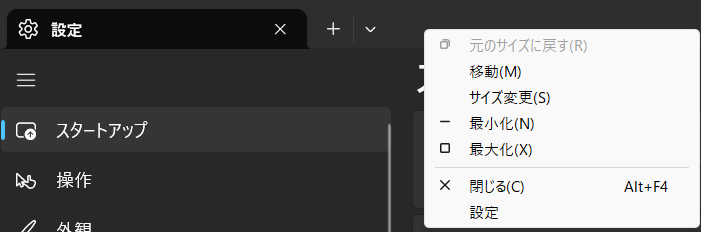
Windows Terminalのタイトル部分を右クリックし、設定を選択します。
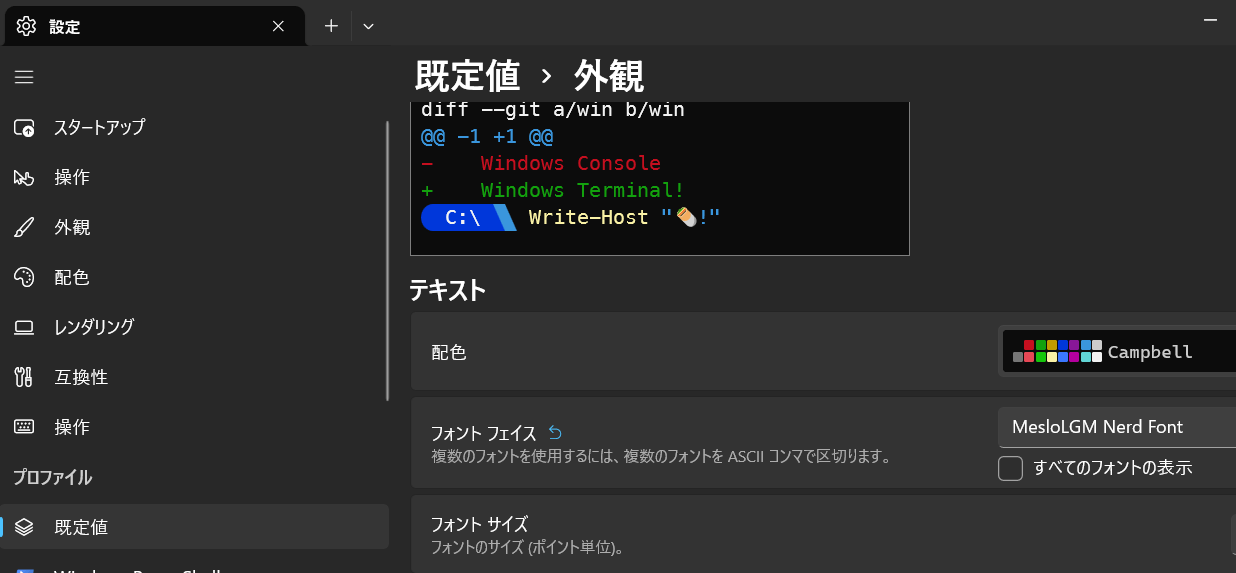
プロファイルの既定値を選択し、外観のフォント フェイスをMesloLGM Nerd Fontに変更します。
PowerShellのプロファイルにOh My Poshを追加
PowerShellのプロファイルにOh My Poshを追加します。
公式ページだとNotepadを使用してプロファイルを開いていますが、Vscodeがインストールされている場合は、Vscodeで開いた方が編集しやすいかなと思います。
notepad $PROFILE
# code $PROFILE # Vscodeで開く場合
プロファイルに以下の内容を追加します。
oh-my-posh init pwsh | Invoke-Expression
プロファイルを保存して閉じた後に下記のコマンドでプロファイルを再読み込みすると
PowerShellのプロンプトの見た目が変わります。
. $PROFILE
Oh My Poshのテーマの変更
Oh My Poshにはテーマがいくつか用意されています。
どのようなテーマがあるかは公式サイトのThemesに掲載されています。
amroのテーマを適用するには以下の操作を実行します。
プロファイルを開きます。
notepad $PROFILE
# code $PROFILE # Vscodeで開く場合
omp.jsonの名前を適用したいテーマ名に変更して、以下のようにプロファイルを変更して保存します。
oh-my-posh init pwsh --config $env:POSH_THEMES_PATH/amro.omp.json | Invoke-Expression
プロファイルを再読み込みすると、テーマが変更されます。
. $PROFILE
VscodeのPowerShellにOh My Poshを適用
Vscodeの設定jsonファイルを開き、ターミナルのフォントにNerd Fontsを設定することで、VscodeのPowerShellでもOh My Poshのテーマが適用されます。
{
  // 既存の設定

  "terminal.integrated.fontFamily": "MesloLGM Nerd Font",
}