VBAでオートフィルターを扱う方法をご紹介します。
VBAでオートフィルターを設定する
RangeのAutoFilterを使用
VBAでオートフィルターを使用するにはRangeのAutoFilterメソッドを使用します。
FilterTestシートにデータが入力されています。
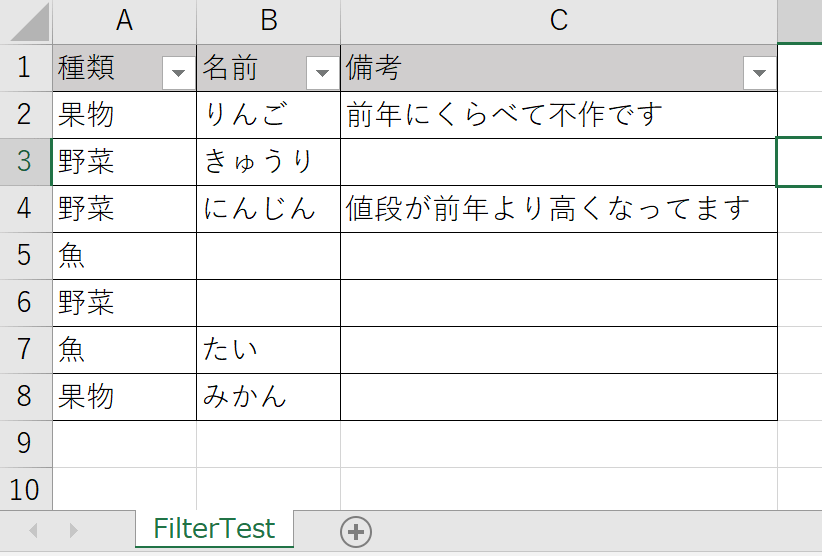
このシートから下記の条件のデータをオートフィルターを使用して表示してみます。
- 種類が野菜
- 名前が空白ではない
- 備考が空白である
オートフィルターを設定するコード
オートフィルターを設定するコードは以下になります。
Option Explicit
Sub setFilter(sht As Worksheet)
'###################################################################################
'シートにオートフィルターを設定する
'先頭行をヘッダーとする
'-----------------------------------------------------------------------------------
'引数  :ws       シートオブジェクト
'###################################################################################

  Dim lastRow As Long
  Dim lastCol As Long

  lastRow = getMaxRowUsedRange(sht)
  lastCol = getMaxColUsedRange(sht)


  sht.Range(sht.Cells(1, 1), sht.Cells(lastRow, lastCol)).AutoFilter _
                             field:=1, Criteria1:="野菜"  '入力されている値が「野菜」
  sht.Range(sht.Cells(1, 1), sht.Cells(lastRow, lastCol)).AutoFilter _
                             field:=2, Criteria1:="<>"    '空白ではない
  sht.Range(sht.Cells(1, 1), sht.Cells(lastRow, lastCol)).AutoFilter _
                             field:=3, Criteria1:="="     '空白である

End Sub

Function getMaxRowUsedRange(sht As Worksheet) As Long

  getMaxRowUsedRange = sht.UsedRange.Rows(sht.UsedRange.Rows.Count).Row

End Function
Function getMaxColUsedRange(sht As Worksheet) As Long

  getMaxColUsedRange = sht.UsedRange.Columns(sht.UsedRange.Columns.Count).Column

End Function
sht.Range(sht.Cells(1, 1), sht.Cells(lastRow, lastCol)).AutoFilter _
                             field:=1, Criteria1:="野菜"  '入力されている値が「野菜」
fieldには数値を設定します。
Rangeで指定した範囲内の何列目のデータに対してオートフィルターの条件を設定するか指定します。
Rangeで指定した範囲の最も左の列が1となります。
今回はAからC列までの範囲を指定するので、A列が1,B列が2、C列が3になります。
Criteria1にはオートフィルターの条件を指定します。
| 入力内容 | 意味 |
|---|---|
| “文字列” | 文字列と同じものだけを表示 |
| “<>” | 空白ではないものを表示 |
| “=” | 空白であるものを表示 |
シートの最終行と最終列を取得するためにgetMaxRowUsedRangeとgetMaxColUsedRangeを使用しています。
オートフィルター設定コードのテスト
test_setFilterを実行するとオートフィルターを設定します。
Option Explicit
Sub test_setFilter()

  Dim sht As Worksheet
  Set sht = ThisWorkbook.Worksheets("FilterTest")
  Call setFilter(sht)

  Set sht = Nothing

End Sub
実行結果は以下になります。
3行目のデータのみ条件に合っているので、3行目のデータだけ表示されます。
他のデータは条件が違うのでフィルターが掛かり、表示されません。

オートフィルターを解除する
オートフィルターを解除するにはWorksheetオブジェクトのFilterModeを変更します。
オートフィルターを解除するコードは以下になります。
Option Explicit
Sub clearFilter(sht As Worksheet)
'###################################################################################
'シートにオートフィルターが設定されている場合、解除する
'-----------------------------------------------------------------------------------
'引数  :ws       シートオブジェクト
'###################################################################################

  If sht.FilterMode Then sht.ShowAllData

End Sub
Sub test_clearFilter()

  Dim sht As Worksheet
  Set sht = ThisWorkbook.Worksheets("FilterTest")
  If sht.FilterMode Then sht.ShowAllData

  Set sht = Nothing

End Sub
If sht.FilterMode Then sht.ShowAllData
FilterModeがTrueのときはシートにオートフィルターが掛かっているので
WorksheetのShowAllDataメソッドを使用してデータをすべて表示します。
参考
https://msdn.microsoft.com/ja-jp/vba/excel-vba/articles/range-autofilter-method-excel https://msdn.microsoft.com/ja-jp/vba/excel-vba/articles/worksheet-showalldata-method-excel