VBAを利用しているみなさんは、Excelに付属しているVisual Basic Editor(VBE)を利用してVBAの入力をされていると思います。
VBEを利用していて、以下のように感じたことはないでしょうか。
- 構文を間違えるたびにポップアップが表示されて、わずらわしい
- エディタが黒文字ばかりで分かりづらい
この記事では、VBAのオススメな設定方法をご紹介します。
- 自動構文チェックを外す
- 変数の宣言を強制させる
- タブ間隔設定
- 構文エラー文字、キーワード、識別子の設定
VBA Editorの初期設定
初期状態のVBA Editorではコメントとエラー以外が全部黒文字になっており使いづらいです
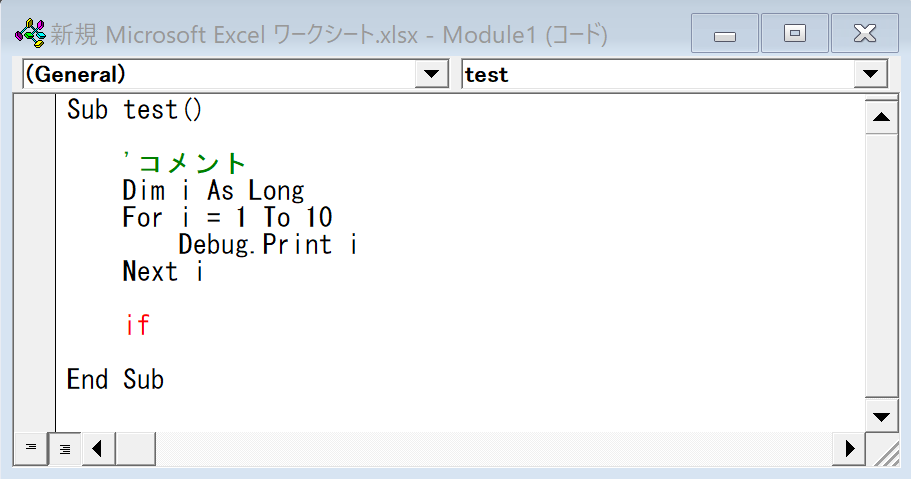
そのままでも使うことはできますが、設定を変更することによってVBAのコーディングの効率をあげることができます。
おすすめ設定
Excelを起動し、開発タブのVisual BasicをクリックするとVBA Editorが起動します。
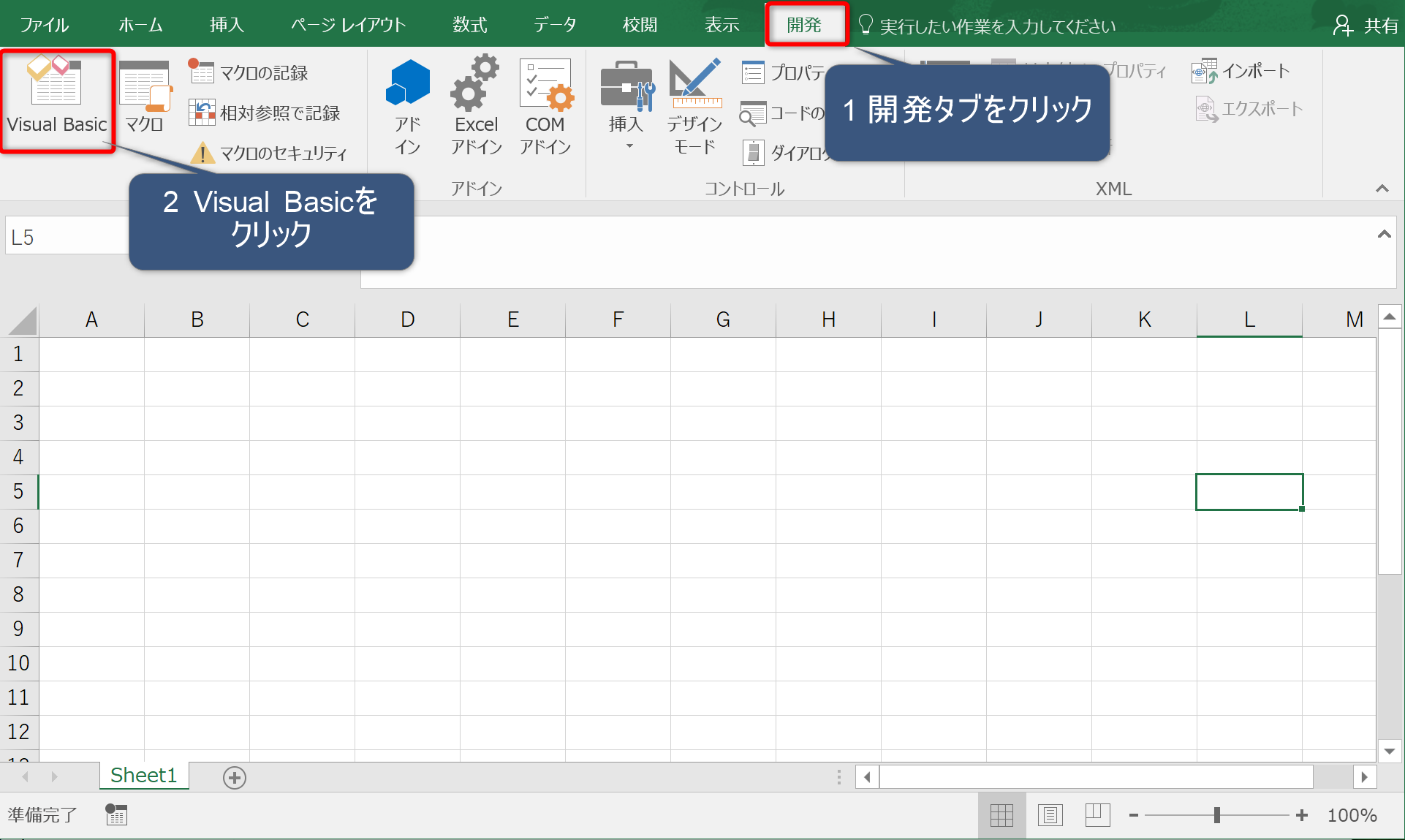
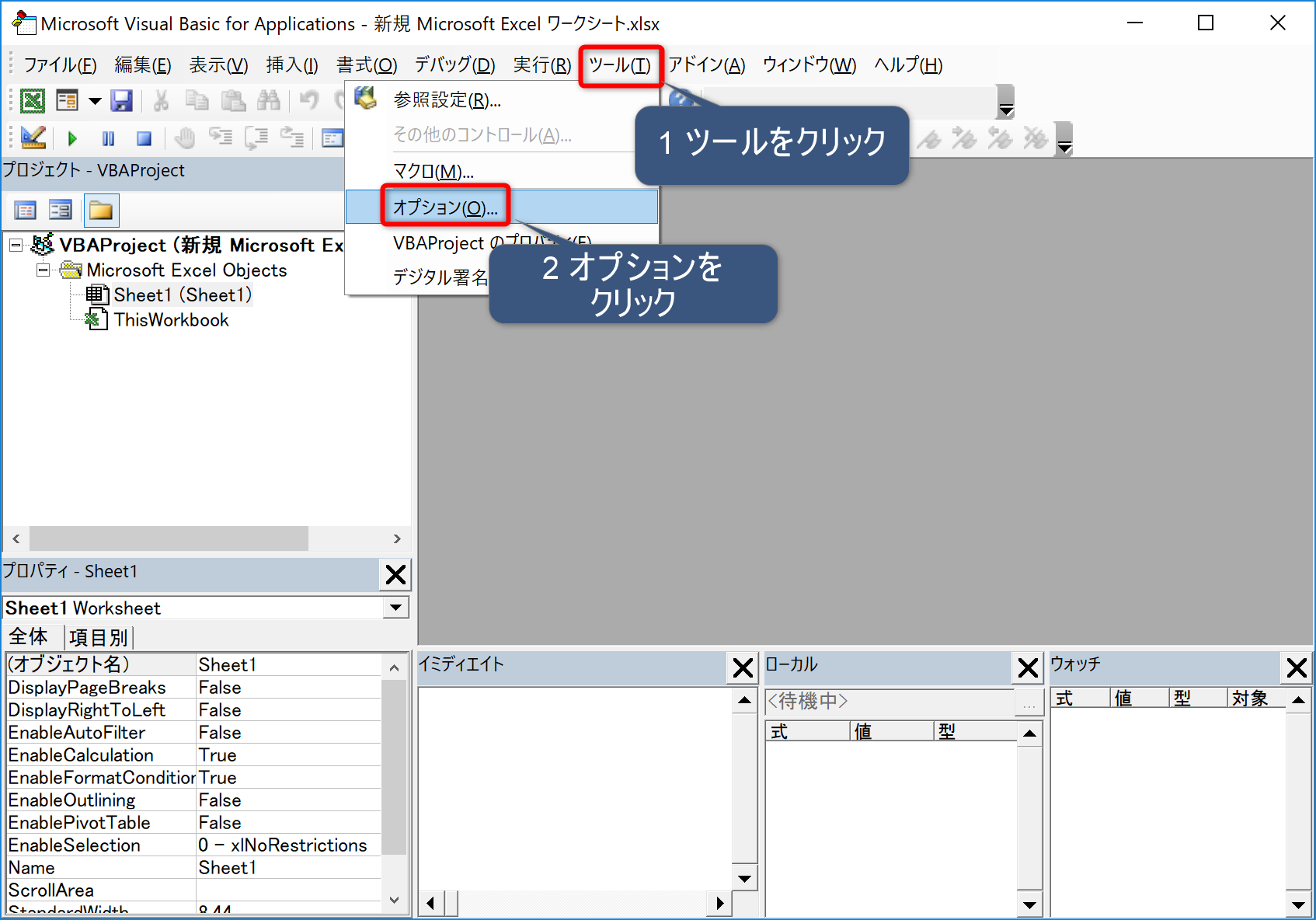
ツール→オプションをクリックします。
編集タブ
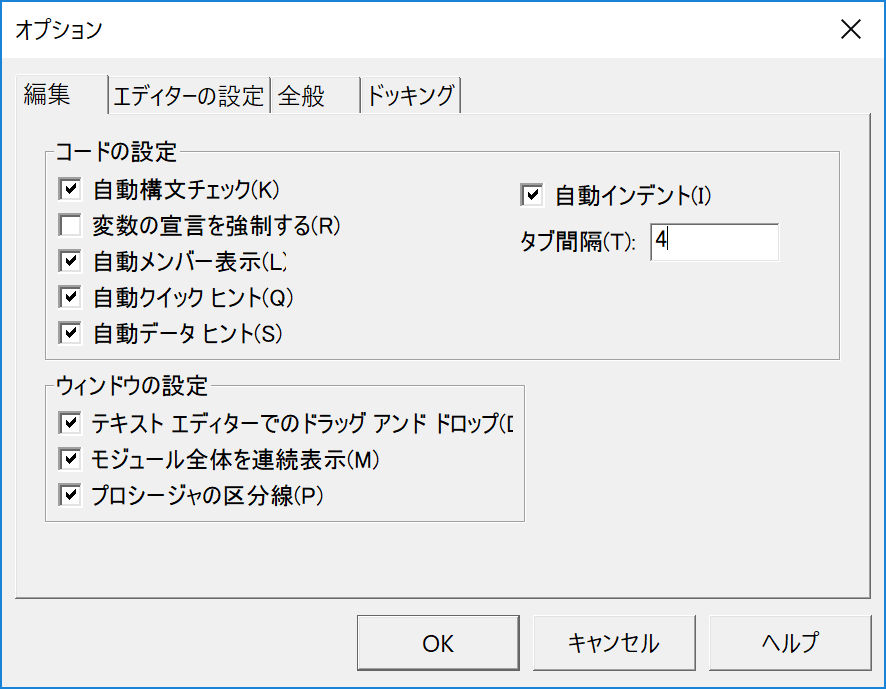
オプション画面が表示されます。
初期の状態では下記のようになっています。
自動構文のチェックを外す
自動構文チェックのチェックをはずします。
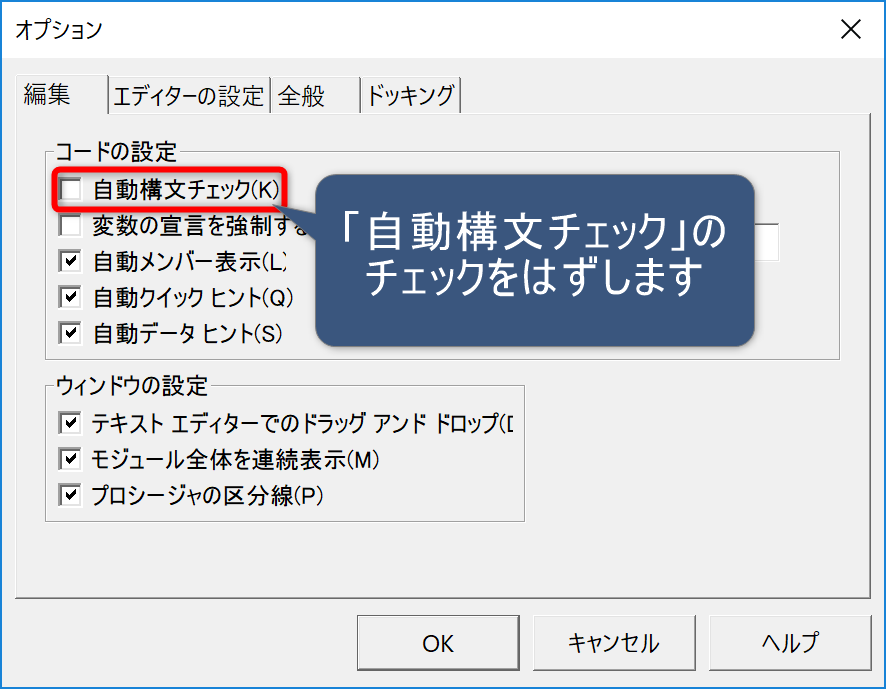
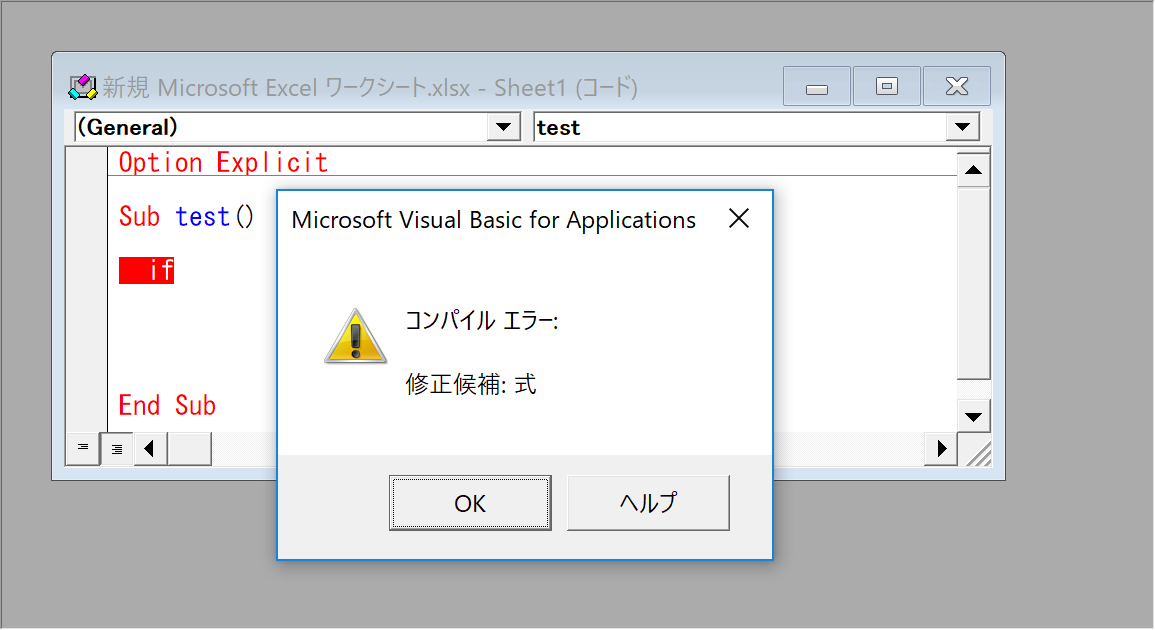
自動構文チェックにチェックがついているとVBAの構文にエラーがあるたびに毎回ポップアップ画面が表示されるのでわずらわしいです。
チェックを外すことにより、ポップアップ画面は表示されなくなります。
変数の宣言を強制する
続いて変数の宣言を強制するにチェックをいれます。
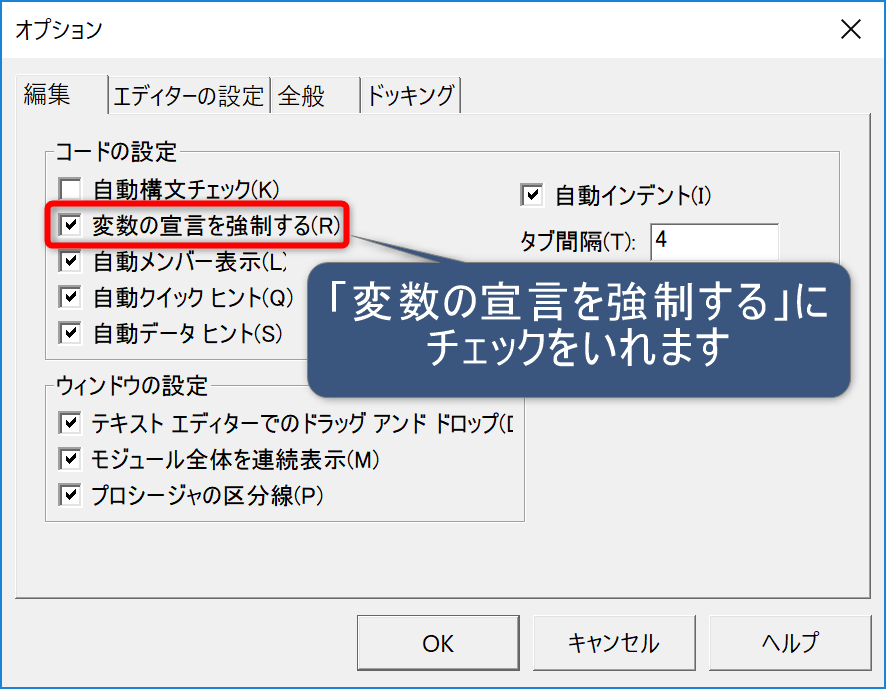
変数の宣言を強制するにチェックを入れると新しく作成したモジュールの先頭に
自動的にOption Explicit文が挿入されます。
Option Explicit文を挿入するメリットについてはこちらをご覧ください。
タブ間隔の設定
タブ間隔を変更します。2または4がおすすめです。私は2に設定しています。

エディターの設定タブ
構文エラーの文字の設定
エディターの設定タブに移動します。
構文エラーの文字を選択します。前景を白、背景を赤に設定します。

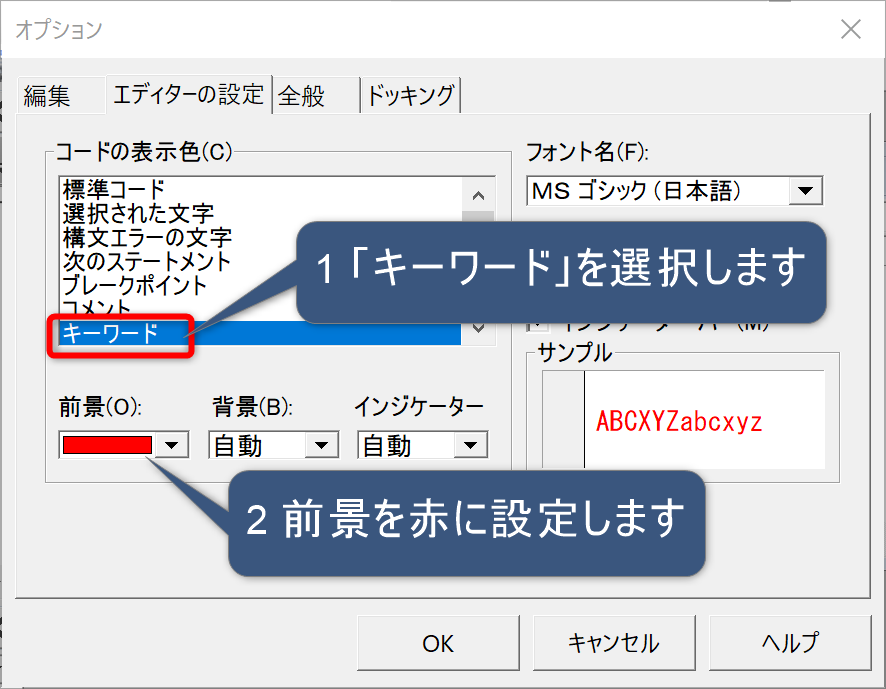
キーワードの設定
キーワードを選択します。前景を赤に設定します。
識別子の設定
識別子を選択します。前景を青に設定します。
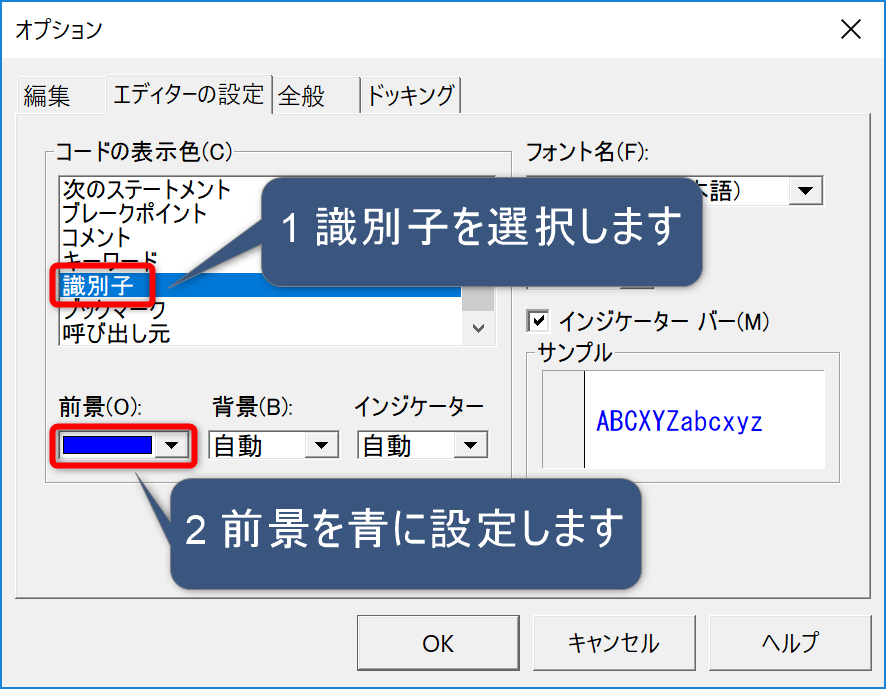
設定が完了したら、OKを押します。
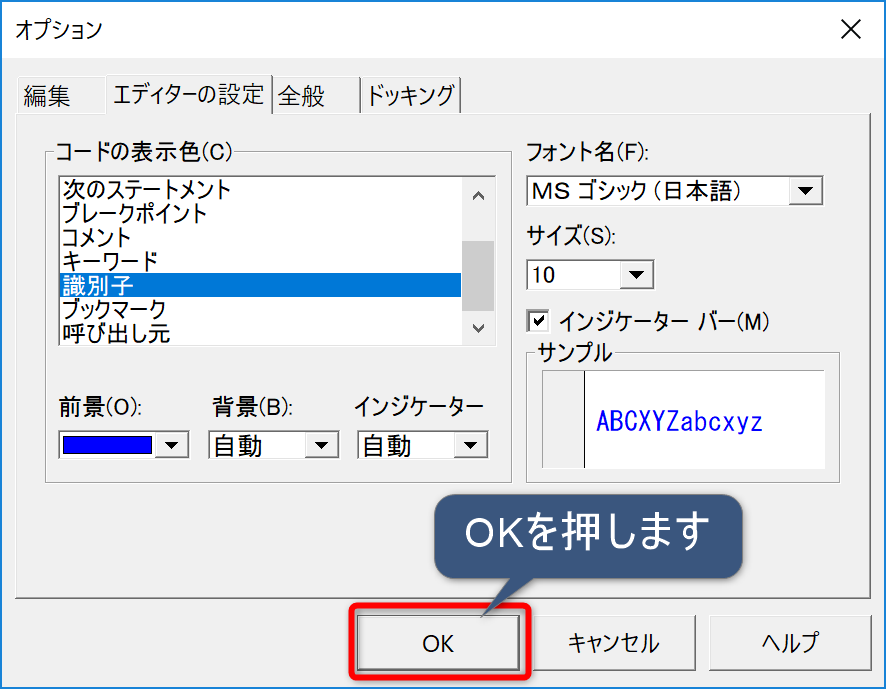
設定変更後の画面
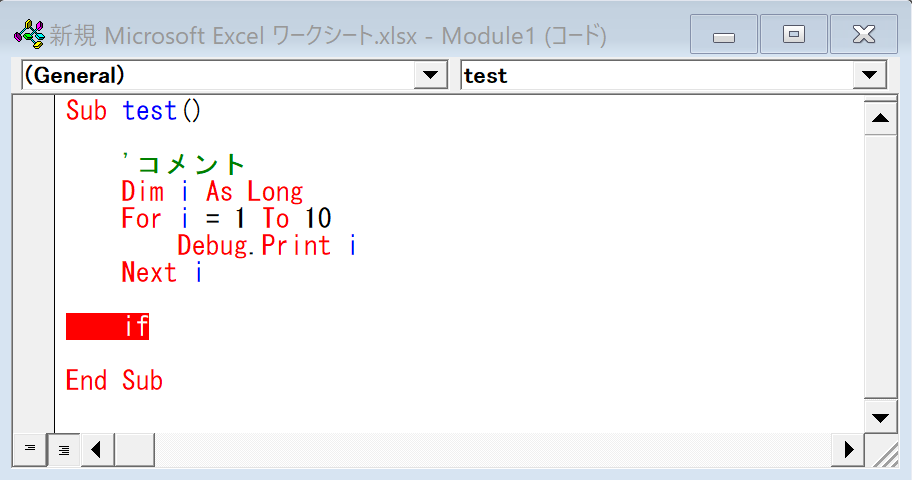
OKを押すとエディタが下記のように表示されます。
- 構文を間違えてもポップアップが毎回表示されない
- エラー構文の背景が真っ赤になっているので、エラー箇所が分かりやすい
- キーワード・識別子の色を変えたので標準コードと区別しやすい
エディターの設定がVBAプログラミングの効率にも影響を与えますので、自分に適したエディターの設定をみつけてみてください。