VBAを使用して、Excelのシートに重複データが存在するか調べてみます。
VBAで重複データの確認
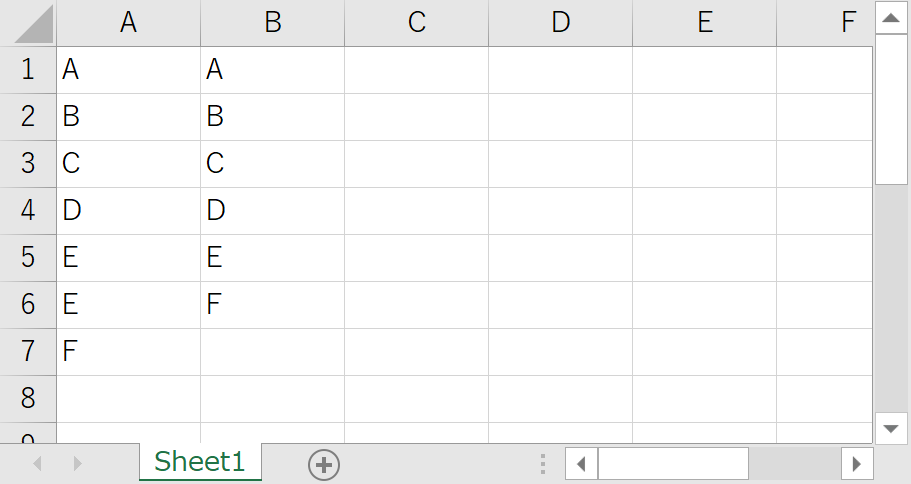
Sheet1のA列とB列にデータが入力されています。
A列は文字Eが重複していますがB列に重複している文字は存在しません。
VBAで重複データがあるか確認するにはDictionaryオブジェクトを使用します。
Dictionaryを使用するにはMicrosoft Scripting Runtimeに参照設定を行う必要があります。
参照設定についてはこちらをご覧ください。
Dictionaryを使用して重複データの存在を確認をするコードです。
Option Explicit
Sub findDupulicates(sht As Worksheet, col As Long)
'###################################################################################
'指定した列に重複データが存在するか確認する
'-----------------------------------------------------------------------------------
'引数  :sht 重複データが存在するか確認したいシート
'      :col 重複データが存在するか確認したい列
'###################################################################################

  Dim dic As Dictionary
  Set dic = New Dictionary

  Dim lastRow As Long
  lastRow = getMaxRow(sht, col)

  Dim dupulicateFlag As Boolean
  dupulicateFlag = False
  Dim i As Long
  For i = 1 To lastRow
    If dic.Exists(sht.Cells(i, col).Value) Then
      dupulicateFlag = True
    Else
      dic.Add sht.Cells(i, col).Value, sht.Cells(i, col).Value
    End If
  Next i

  If dupulicateFlag Then
    MsgBox "重複しているデータが存在します", vbInformation, "重複データあり"
  Else
    MsgBox "重複しているデータは存在しません", vbInformation, "重複データなし"
  End If

  Set dic = Nothing

End Sub

Function getMaxRow(sht As Worksheet, targetCol As Long) As Long

  getMaxRow = sht.Cells(sht.Rows.Count, targetCol).End(xlUp).Row

End Function
データの最終行を取得するためにgetMaxRowを使用しています。
getMaxRowの使用方法についてはこちらをご覧ください。
For i = 1 To lastRow
  If dic.Exists(sht.Cells(i, col).Value) Then
    dupulicateFlag = True
  Else
    dic.Add sht.Cells(i, col).Value, sht.Cells(i, col).Value
  End If
Next i
DictionaryのExistsメソッドとAddメソッドでcells(i, col).Valueと入力しています。
cells(i, col) とValueの入力を省略してしまうとセルの値ではなくRangeオブジェクトが呼び出されます。
重複チェックが動かなくなってしまうので、必ずValueをつけてください。
test_findDupulicatesを実行するとfindDuplicatesを呼び出してA列とB列に重複データがあるか確認します。
Option Explicit
Sub test_findDupulicates()

  Dim sht As Worksheet
  Set sht = ThisWorkbook.Worksheets("Sheet1")

  Call findDupulicates(sht, 1)
  Call findDupulicates(sht, 2)

  Set sht = Nothing

End Sub
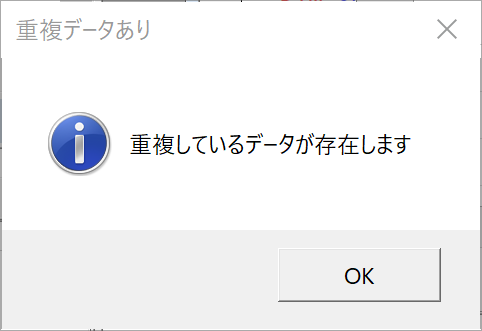
Call findDupulicates(sht, 1) でA列に重複データがあるか確認しています。
文字Eが重複しているので、メッセージボックスに重複データが存在すると表示されます。
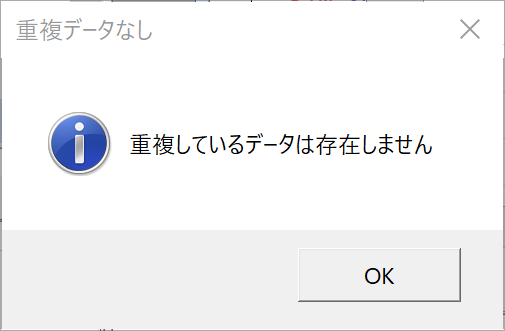
Call findDupulicates(sht, 2) でB列に重複データがあるか確認しています。
重複している文字はないので、重複データなしと表示されます。
VBAで重複しているデータを取得
VBAでExcelのシートの重複データを取得するには、Dictionaryオブジェクトを使用します。
Dictionaryを使用するにはMicrosoft Scripting Runtimeに参照設定を行う必要があります。
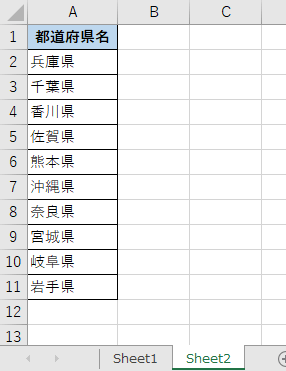
Sheet2のA列に都道府県を一部抜粋したデータを入力しました。
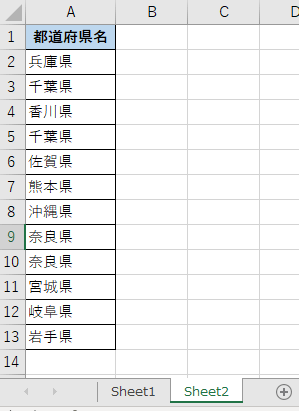
データが少ないので目視でも確認できますが、千葉県と奈良県が重複しています。
VBAを使用して重複データを取得します。
重複データを取得するコード
シートの特定の列から重複データを取得するコードです。
Option Explicit
Function listDupulicates(sht As Worksheet, col As Long) As Dictionary
'###################################################################################
'指定した列の重複データをDictionaryとして返す
'-----------------------------------------------------------------------------------
'引数  :sht 重複データを取り出したいしたいシート
'         :col 重複データが取り出したい列番号
'戻り値:重複しているデータのDictionary
'###################################################################################

  Dim dic As Dictionary
  Set dic = New Dictionary

  Dim lastRow As Long
  lastRow = getMaxRow(sht, col)

  Dim i As Long
  For i = 1 To lastRow
    If dic.Exists(sht.Cells(i, col).Value) Then
      'Dictionaryに項目が存在するときはフラグをTrueにする
      dic(sht.Cells(i, col).Value) = True
    Else
      dic.Add sht.Cells(i, col).Value, False
    End If
  Next i

  Dim duplicateDic As Dictionary
  Set duplicateDic = New Dictionary
  For i = 0 To dic.Count - 1
     '重複している項目をdicからduplicateDicにコピーする
    If dic(dic.Keys(i)) Then
      duplicateDic.Add dic.Keys(i), True
    End If
  Next i

  Set listDupulicates = duplicateDic
  Set dic = Nothing
  Set duplicateDic = Nothing

End Function
Function getMaxRow(sht As Worksheet, targetCol As Long) As Long

  getMaxRow = sht.Cells(sht.Rows.Count, targetCol).End(xlUp).Row

End Function
データの最終行を取得するためにgetMaxRowを使用しています。
listDupulicatesシートオブジェクトと重複データが存在する列を指定すると重複データをDictionaryとして返します。
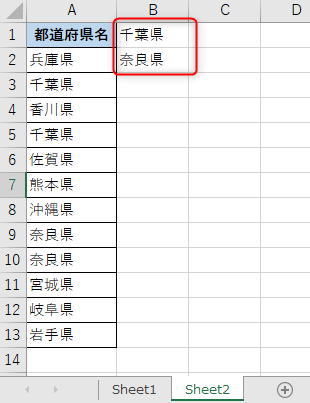
test_listDuplicatesを動かすと、重複データをSheet2のB列に書き出します。
Sub test_listDupulicates()

  Dim sht As Worksheet
  Set sht = ThisWorkbook.Worksheets("Sheet2")

  Dim duplicateDic As Dictionary
  Set duplicateDic = listDupulicates(sht, 1) 'Sheet2の1列目の重複データを取得します

  Dim i As Long
  For i = 0 To duplicateDic.Count - 1
    'Sheet2の2列目に重複データを書き出します
    sht.Cells(i + 1, 2) = duplicateDic.Keys(i)
  Next i

  Set duplicateDic = Nothing
  Set sht = Nothing

End Sub
重複データを削除する
VBAを使用せず、手っ取り早くシートから重複データを削除したいときは
Excelのデータタブにある重複の削除を使用することをおすすめします。
VBAを使用する場合はRangeオブジェクトのRemoveDuplicatesを使用します。
Sheet2に都道府県のデータを入力しましたが、千葉県と奈良県が重複しています。
重複している千葉県と奈良県のデータを削除します。
シートから重複データを削除するコードです。
Option Explicit
Sub deleteDupulicates()

  Dim sht As Worksheet
  Set sht = ThisWorkbook.Worksheets("Sheet2")

  Dim lastRow As Long
  lastRow = getMaxRow(sht, 1) '1列目の最終行を取得します

  sht.Range("A1:A" & lastRow).RemoveDuplicates Columns:=Array(1), Header:=xlYes

  Set sht = Nothing

End Sub

Function getMaxRow(sht As Worksheet, targetCol As Long) As Long

  getMaxRow = sht.Cells(sht.Rows.Count, targetCol).End(xlUp).Row

End Function
データの最終行を取得するためにgetMaxRowを使用しています。
deleteDuplicatesを実行すると、重複している千葉県と奈良県のデータが削除されます。