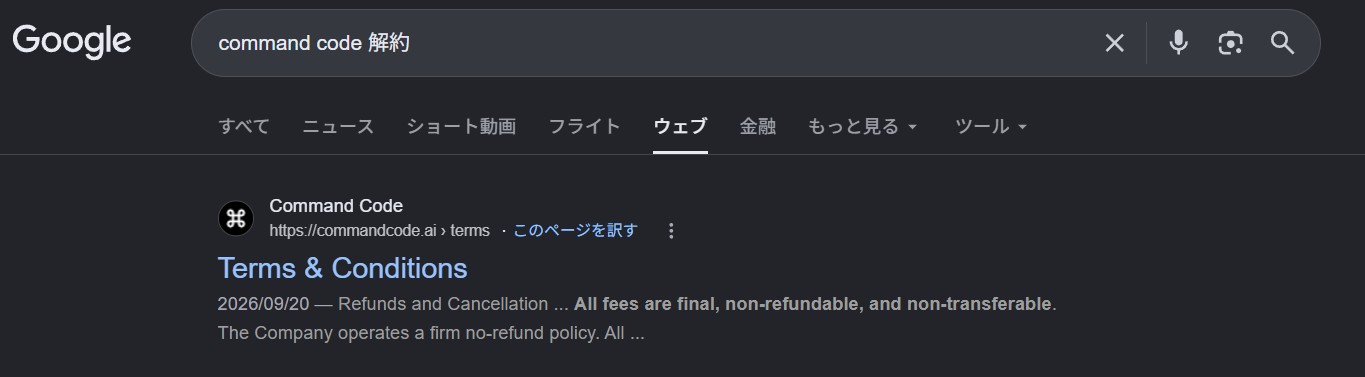
PC版のBraveブラウザで、Google検索のAIによる概要なしの結果を表示するように設定しました。
設定の手順を記録します。
きっかけ
AIのオープンモデルを使えるサブスクリプションサービスのCommand Code Goat Planを利用していましたが、解約とアカウント削除の方法が分かりませんでした。
アカウント画面にも削除ボタンなどはなかったため、Googleで「command code 解約」と検索しました。
すると、AIによる概要にCommand Codeではなく、違うサービスのClaude Codeのサブスクリプションサービスの解約手順が表示されました。
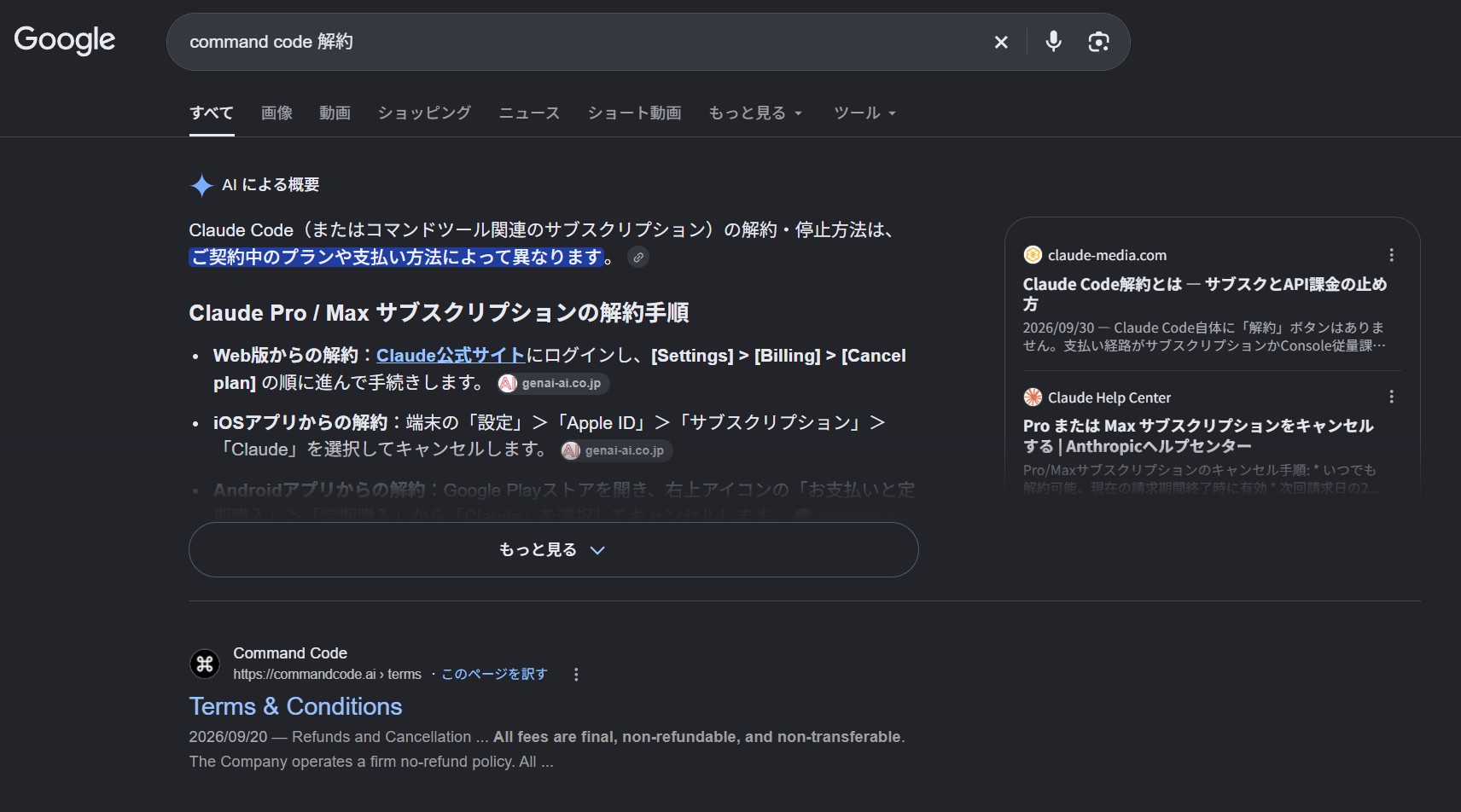
以前から、AIによる概要は内容が合っていなかったり、的外れだったりすることが多いと感じていたので、これを機に、非表示にする方法を探しました。
動作環境
| 項目 | バージョン |
|---|---|
| OS | Windows 11 |
| Brave | PC版 1.97.56(Chromium 155.0.8059.40、公式ビルド、64ビット) |
設定内容
こちらのnoteの記事に、Chromeで検索エンジンを追加する方法が書かれていました。
追加する内容は次のとおりです。エンジン名とショートカットは自由に変更できます。
| 項目 | 値 |
|---|---|
| 検索エンジン | Google Web |
| ショートカット | @web |
| URL | {google:baseURL}search?q=%s&udm=14 |
私が普段使っているBraveでは、検索エンジンの追加方法が分かりませんでした。
Braveブラウザコミュニティの投稿を参考にしたところ、設定できました。
Braveブラウザでの設定手順
- 右上のハンバーガーメニューから「設定」を選択します
- 設定画面の左メニューから「検索エンジン」を選択します
- 「検索エンジンとサイト内検索を管理」を選択します
- 「サイト内検索」の「追加」を選択します
(検索エンジンの欄には追加ボタンがありません。追加は「サイト内検索」から行います) - 上の表の内容を入力して追加します
- サイト内検索の一覧に、追加した内容が表示されます。右側の3点リーダをクリックし、「デフォルトに設定」を選択します
結果
同じ内容で検索すると、AIによる概要が表示されなくなりました。
検索結果は「ウェブ」タブが選択された状態で表示されます。